
主题
模板库
模板库用于复用已有大屏的布局、配色与组件结构,快速创建新项目。使用模板不会修改原模板本身。
进入模板库
侧栏点 模板库(需 template:list 权限)。
侧栏没有这一项? 找管理员开通;不是软件坏了。
手把手浏览与使用
1. 打开列表
- 登录后点左侧 模板库。
- 中间出现 模板卡片网格(封面 + 名称 + 星级 + 分类)。
- 若显示「暂无模板」,联系管理员上传,或自己有权限时 新建模板。
2. 搜索和筛选(顶栏)
| 控件 | 怎么用 |
|---|---|
| 搜索框 | 输入名称、描述或标签关键字,列表自动过滤 |
| 全部分类 | 下拉选某一业务分类 |
| 全部标签 | 下拉选标签 |
| 热门 / 最新 / 评分 | 排序方式:用得多的 / 刚上的 / 分高的 |
| 我的收藏 | 勾选后只显示你点过 ❤ 的模板 |
| 刷新 | 重新从服务器拉列表 |
3. 看懂一张卡片
- 封面图:模板的缩略预览
- 名称、描述(有则显示)
- 星级 + 分数:平均分;括号里是评分人数
- 分类 · 使用 N 次:被用来创建大屏的次数
- 封面右上角 ❤:收藏 / 取消收藏(单击心形,不要点整卡)
- 角标 官方、团队/私有 等:可见范围标签
4. 卡片底部按钮(有权限才显示)
| 按钮 | 作用 |
|---|---|
| 使用模板(蓝色) | 输入新大屏名称 → 创建项目 |
| 详情 | 打开详情弹窗 |
| 预览(眼睛) | 新窗口看全屏效果 |
| 导出 JSON | 下载模板配置文件 |
| 编辑信息 / 编辑内容 / 删除 | 维护模板(需管理员或作者权限) |
单击卡片封面或文字区域 = 打开 详情,不会直接创建。
手把手从模板创建大屏
任选一种入口:
方式 A:模板库
- 找到想要的模板。
- 点 使用模板(卡片底部蓝按钮,或详情里同名按钮)。
- 弹窗 从模板创建大屏 → 大屏名称 必填,如「车间看板-副本」。
- 点 创建。
- 新标签页 打开编辑器,内容与模板一致。
方式 B:我的大屏
- 我的大屏 → 从模板创建(或新建弹窗里选 从模板创建)。
- 在列表里 点选 一个模板(高亮)。
- 填 大屏名称 → 创建 → 进入编辑器。
方式 C:欢迎引导(仅首次)
见 登录与界面 · 欢迎引导。
使用模板 ≠ 改模板
创建的是 你的新大屏,以后怎么改都不会影响模板库里的原模板。
手把手预览模板
- 模板库找到目标模板。
- 点卡片上 眼睛 图标,或详情里 预览。
- 浏览器 新开标签页,展示模板真实效果(可切换页、看动画;不能 编辑)。
- 看完关掉标签即可。
预览 不需要 先「使用模板」;适合挑版式时用。
手把手评分与评论
- 点模板 详情(点卡片或 详情 按钮)。
- 弹窗里向下找到 我的评分。
- 点星星 选 1~5 分。
- (可选)下方文本框写评论,最多 500 字。
- 点 提交评分。
- 成功后可看下方 用户评价 列表。
每人每个模板只能评一条;想改分需在同一处重新提交(若界面允许编辑)或联系管理员。
收藏:详情右上角 ❤,或列表卡片封面 ❤,与 我的收藏 筛选联动。
浏览与筛选
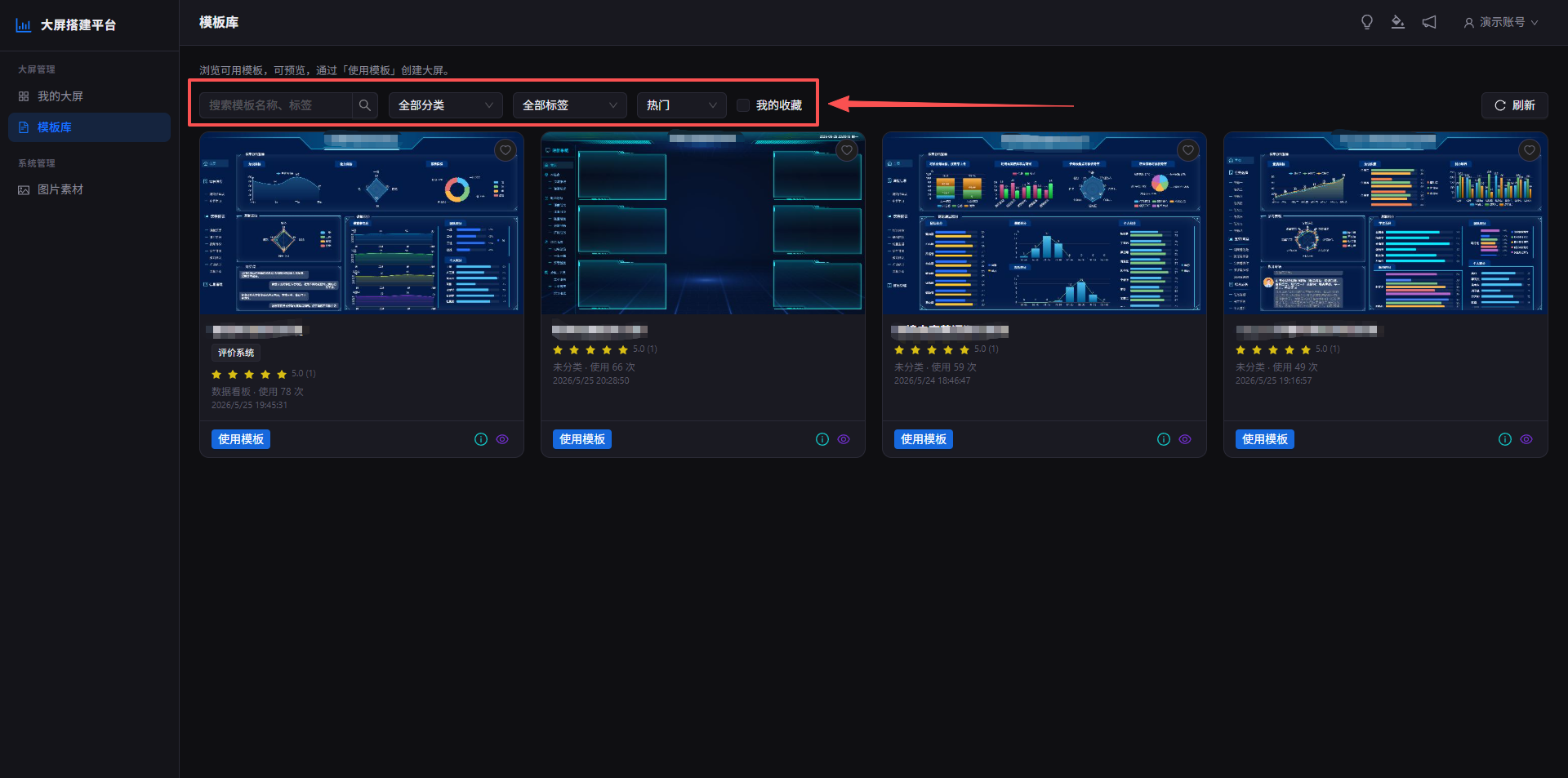
工具栏筛选
| 能力 | 说明 |
|---|---|
| 关键词搜索 | 匹配名称、描述等 |
| 分类 | 下拉选择业务分类 |
| 标签 | 按模板标签过滤 |
| 排序 | 热门 / 最新 / 评分 |
| 仅收藏 | 只显示你收藏过的模板 |
| 刷新 | 重新加载列表 |
卡片操作
- 点击卡片或 详情 打开 模板详情
- 点击 心形 收藏 / 取消收藏
- 有权限时:预览、使用、编辑信息、编辑内容、导出、删除(视角色而定)
模板详情
详情弹窗中通常包含:
- 封面、名称、描述、分类、标签
- 平均评分与评论列表
- 使用次数
可操作:
| 按钮 | 说明 |
|---|---|
| 使用模板 | 输入新大屏名称后创建(见下节) |
| 预览 | 新窗口查看模板效果 |
| 评分 | 1~5 星,可写评论(每人每模板一条) |
| 收藏 | 与列表心形同步 |
从模板创建大屏
三种等价入口见 手把手从模板创建。
创建流程:
- 输入 新大屏名称(必填)
- 确认创建
- 自动打开 编辑器,内容与模板快照一致
之后可随意改组件、数据、页面;与原模板互不影响。
贡献模板(有权限用户)
若账号具备 新建模板 权限,工具栏 新建模板 可走贡献流程:
第一步:选择来源
| 来源 | 说明 |
|---|---|
| 已有大屏 | 从你有权编辑的大屏生成 |
| 上传 JSON | 与导入格式一致的配置文件 |
填写初步名称、分类等后进入 贡献向导。
第二步:贡献向导
向导会检查内容是否适合共享:
- 脱敏预览:扫描可能敏感的数据源 URL、密钥等
- 填入示例数据(可选):把真实静态数据替换为示例,便于他人复用
第三步:发布范围
| 范围 | 谁能看到 |
|---|---|
| 私有 | 仅创建者 |
| 团队 | 组织内可见(以部署策略为准) |
| 公开 | 模板库所有有权限用户 |
提交成功后出现在模板库列表中。
维护模板(有权限用户)
| 操作 | 入口 | 作用 |
|---|---|---|
| 编辑信息 | 卡片菜单 | 改名称、描述、分类、标签(不改画布) |
| 编辑内容 | 卡片菜单 | 进入 模板编辑器,改组件与布局 |
| 导出 JSON | 卡片菜单 | 备份模板配置 |
| 删除 | 卡片菜单 | 从库中移除 |
编辑器内也可 保存为模板,将当前大屏另存为新模板(需 template:create)。
使用建议
- 先预览再使用:确认布局与分辨率是否匹配你的屏幕
- 用示例数据起步:模板内可能是演示数据,创建后绑定自己的 API
- 评分与收藏:方便团队发现优质模板