
主题
预览与发布
两种预览方式
| 方式 | 入口 | 受众 | 数据 |
|---|---|---|---|
| 登录预览 | 编辑器 Ctrl+P、卡片 预览 | 已登录且有预览权限 | 走数据源绑定与代理 |
| 公开预览 | 发布后的 /p/{token} 链接 | 任何人(可设密码) | REST 经后端代理 |
公开预览的 布局适配 由发布时的 fitMode 决定,可能与编辑器画布比例观感不同,属正常现象。
登录预览
- 编辑器点 预览 或
Ctrl + P - 系统会先 尝试保存 当前修改
- 新标签页打开
/preview/{大屏ID}
适用内部验收、协作查看,不会 增加公开访问统计。
逐步发布(手把手)
前提
- 内容已 保存(顶栏保存或
Ctrl+S) - 账号有 发布 权限(演示账号通常 没有 发布按钮)
- 在编辑器顶栏点 发布。
- 弹出 发布设置 窗口。
- (可选)访问密码:留空 = 谁都能打开;填了 = 扫码/打开链接后要输入密码。
- (可选)过期时间:到期后链接失效;不填 = 不过期。
- 预览适配模式:不懂就选默认 等比 contain;手机竖屏可试 高优先。
- 第一次:点 发布;已经发布过:改选项后点 更新配置。
- 成功后窗口里出现:
- 公开链接 → 点 复制
- 二维码 → 手机扫
- 嵌入代码 → 贴到别的网站 iframe
- 把链接发给客户前,自己用 无痕窗口 或手机扫一遍,确认能打开、密码对不对。
取消发布:同一窗口里 取消发布,旧链接立刻失效。
发布大屏
工具栏 发布 打开 发布设置(需 screen:publish;演示账号 通常不可用)。
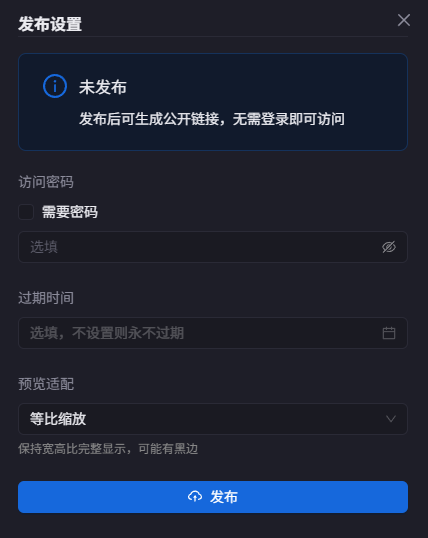
首次发布
- 填写可选 访问密码、过期时间
- 选择 预览适配模式(见下表)
- 点 发布
- 获得 公开链接、二维码、iframe 嵌入代码
请先保存
公开链接展示的是 已保存 的内容。编辑后务必 保存 再发布或点「更新配置」。
已发布状态
可:
- 复制链接 / 复制嵌入代码
- 修改密码、过期时间、适配模式 → 更新配置
- 取消发布 → 旧链接失效
手机扫码
发布面板展示 二维码,手机浏览器扫码即可打开公开页。若设置了密码,扫码后需输入密码。
iframe 嵌入
复制 嵌入代码 到第三方网页,以 iframe 展示大屏。注意外层容器尺寸与 适配模式 配合。
预览适配模式
| 模式 | 适用场景 |
|---|---|
| 等比 contain | 默认;完整显示,可能留黑边 |
| 铺满 fill | 强制填满视口,可能拉伸变形 |
| 宽优先 width | 宽度铺满,高度超出可滚动(宽屏) |
| 高优先 height | 高度铺满,宽度超出可滚动(竖屏) |
大屏上墙、手机竖屏、超宽 LED 可分别尝试不同模式,以现场效果为准。
登录预览页上的按钮
登录预览 /preview/{id} 或编辑器 预览 打开的新标签,右上角有一排浮动按钮(缩略图模式除外):
| 按钮 | 作用 |
|---|---|
| 适配模式下拉 | 临时切换 contain / fill / width / height,只影响当前预览窗口,不改发布配置 |
| 编辑(铅笔) | 有编辑权限时跳回编辑器 |
| 全屏 | 浏览器全屏看大屏 |
| 主题 | 只改预览页界面深浅色,不改大屏内容 |
与发布的区别
发布面板里设的 适配模式 是 公开链接 的默认方式;预览里切换适配,方便验收,不会 写回服务器。
公开预览与密码
- 链接形如:
https://你的域名/p/{token} - 无需登录
- 设密码时,访客先过 密码输入页 再进入
- 过期时间 到达后链接不可用
访客怎么进(设了密码时)
- 打开链接或扫二维码
- 在密码页输入发布者提供的密码 → 进入
- 密码错误无法进入,需向发布者确认
演示账号发布的内容若带 水印,公开页同样可能显示水印。
访问统计
在 我的大屏 查看已发布项目的 PV、趋势与停留时长。数据来自公开预览访问,不含登录预览。
导入导出与发布的关系
- JSON 导出:备份项目,不含发布 token 的对外生效状态
- 复制大屏会生成新项目,需 重新发布 才产生新公开链接