
主题
我的大屏
我的大屏 是项目入口,管理你创建或参与协作的所有大屏。
列表与筛选
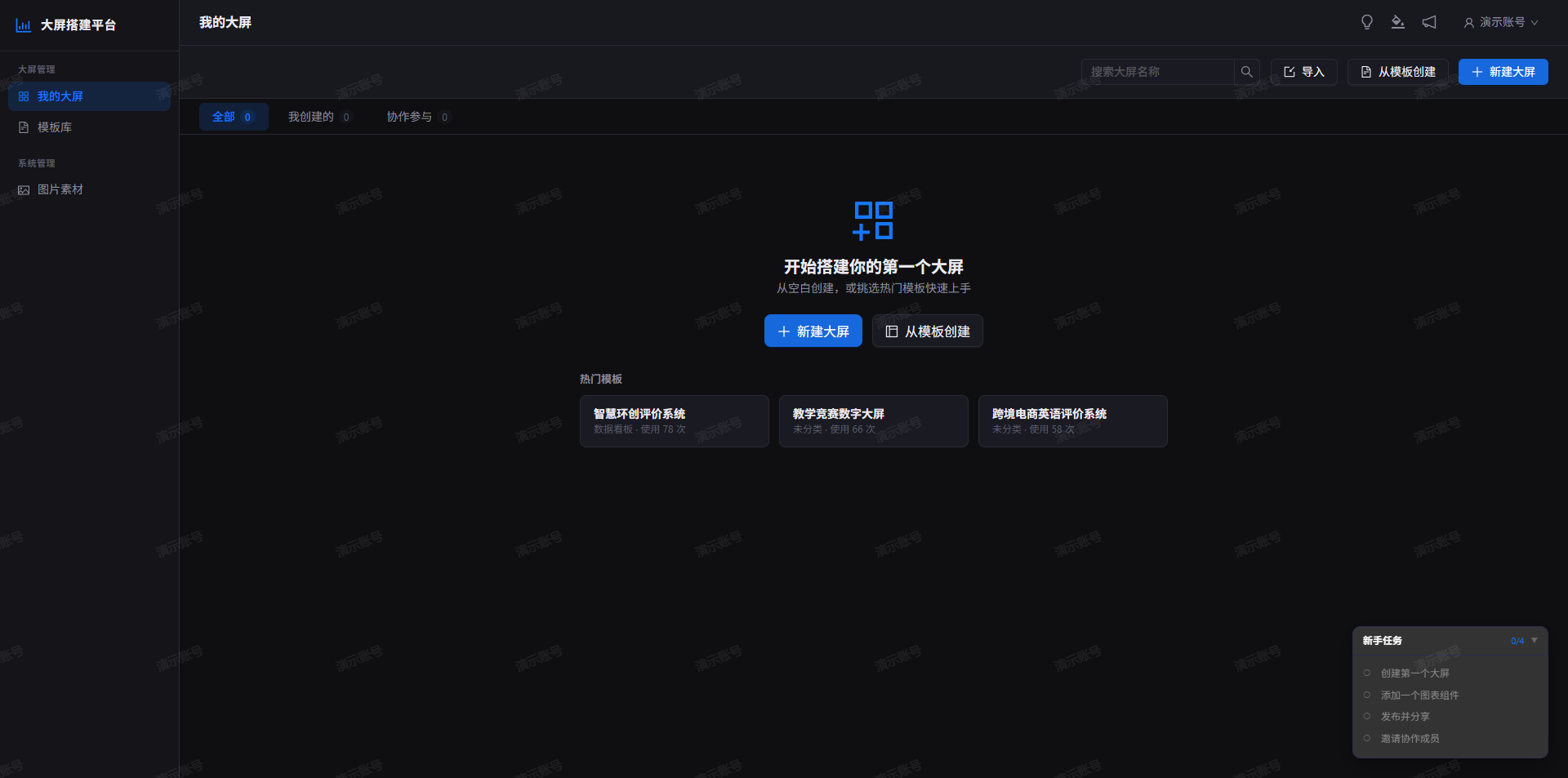
搜索与分页
- 顶部 搜索框:按大屏名称实时过滤
- 列表 分页:卡片较多时可翻页
标签页
非「管理员按用户筛选」视图时,有三个标签:
| 标签 | 内容 |
|---|---|
| 全部 | 你拥有或参与的全部大屏 |
| 我创建的 | 你是所有者的大屏 |
| 协作参与 | 他人邀请你、你不是所有者的大屏 |
卡片信息
每张卡片通常显示:
- 封面(保存时自动生成);已发布 的大屏左上角显示 已发布 角标
- 名称、最近更新时间
- 你的角色:所有者 / 编辑 / 查看
- 已发布且近 7 日有访问时,可能显示 访问 sparkline 与 PV 数字
创建大屏
点击工具栏 新建大屏,在弹窗中操作:
1. 填写名称
大屏名称必填,创建后可在编辑器或「重命名」中修改。
2. 选择创建方式
| 方式 | 说明 |
|---|---|
| 空白大屏 | 从空画布开始 |
| 从模板创建 | 在列表中选一个模板,内容与模板一致 |
若账号仅有其中一种权限,弹窗可能只显示一种方式。
3. 模板模式额外操作
- 列表展示名称、描述、分类、使用次数
- 可点 预览 图标新窗口查看模板(需模板预览权限)
- 点 刷新 重新拉取模板列表
确认 创建 后,编辑器会在新标签页打开。
空列表快捷入口
没有任何大屏时,页面会展示 推荐模板,点选后同样走创建流程。
卡片操作逐步
每张大屏卡片分 上半部分(封面图) 和 下半部分(名称 + 一排小图标)。
进入编辑 / 预览
| 你想… | 怎么做 |
|---|---|
| 编辑 | 点 封面大图,或点下方 铅笔(编辑) 图标 |
| 只能看不能改 | 点封面 → 若你是查看者,会进 预览 而不是编辑 |
下方图标从左到右(有权限才显示)
鼠标悬停图标可看文字提示:
| 图标 | 名称 | 逐步操作 |
|---|---|---|
| 铅笔 | 编辑 | 单击 → 新标签页打开编辑器 |
| 表单 | 修改名称 | 单击 → 弹窗输入新名称 → 确定 |
| 折线 | 访问统计 | 单击 → 右侧抽屉见 访问统计逐步 |
| 眼睛 | 预览 | 单击 → 新标签页登录态预览 |
| 双纸 | 复制 | 单击 → 自动复制为新大屏(名称带「副本」) |
| 人像 | 成员管理 | 单击 → 见 协作 · 手把手添加成员 |
| 垃圾桶 | 删除 | 仅 所有者 可见 → 单击 → 确认 删除 → 不可恢复 |
某个图标没有? 权限不足或角色不对,见 常见问题 · 登录与权限。
封面上的角标
| 角标 | 含义 |
|---|---|
| 已发布(左上角) | 大屏已生成公开链接;单击角标或下方 发布信息 可查看链接与二维码 |
| PV 折线(右上角) | 已发布且近 7 日有访问时显示;单击打开 访问统计 |
访问统计逐步
- 在 我的大屏 找到目标卡片。
- 点下方 折线图标,或封面右上角 PV 角标。
- 右侧滑出 访问统计 抽屉。
- 上方四格数字:
- 近 7 日 PV:最近一周打开次数
- 近 30 日 PV
- 累计 PV:历史总和
- 平均停留:访客平均看了多久
- 下方 近 7 日趋势:按天的柱状图,鼠标悬停可看某天 PV。
- 底部小字可能写 发布链接累计打开次数(含输密码前的请求)。
- 看完点抽屉外空白或右上角 × 关闭。
显示「暂无统计数据」?
- 还没 发布 过
- 发布了但 没人 用公开链接打开过
- 只有 登录预览,不算公开访问
列表页顶栏按钮
| 按钮 | 位置 | 作用 |
|---|---|---|
| 搜索框 | 右上 | 输入名称过滤卡片 |
| 导入 | 右上 | 从 JSON 新建大屏,见 备份与导入 |
| 从模板创建 | 右上 | 选模板新建 |
| 新建大屏 | 右上蓝色 | 空白或模板创建 |
第一页 全部 标签下,网格里 第一张 可能是 「创建新的大屏」 虚线卡片,点它 = 新建。
卡片操作(权限对照)
悬停或点击卡片操作区:
| 操作 | 说明 | 常见权限 |
|---|---|---|
| 编辑 | 打开编辑器 | 编辑权限 |
| 预览 | 登录态预览 | screen:preview |
| 重命名 | 改显示名称 | 编辑权限 |
| 成员 | 协作成员管理 | screen:member |
| 复制 | 复制为新大屏 | screen:duplicate |
| 删除 | 删除项目 | screen:delete |
| 访问统计 | 查看发布访问数据 | 可读该大屏 + 已发布 |
点击卡片主体区域通常进入 编辑;具体以界面交互为准。
访问统计
对已 发布 且近 7 日有访问的大屏,卡片上可能显示迷你趋势与 PV。
点击 访问统计 打开抽屉,常见指标:
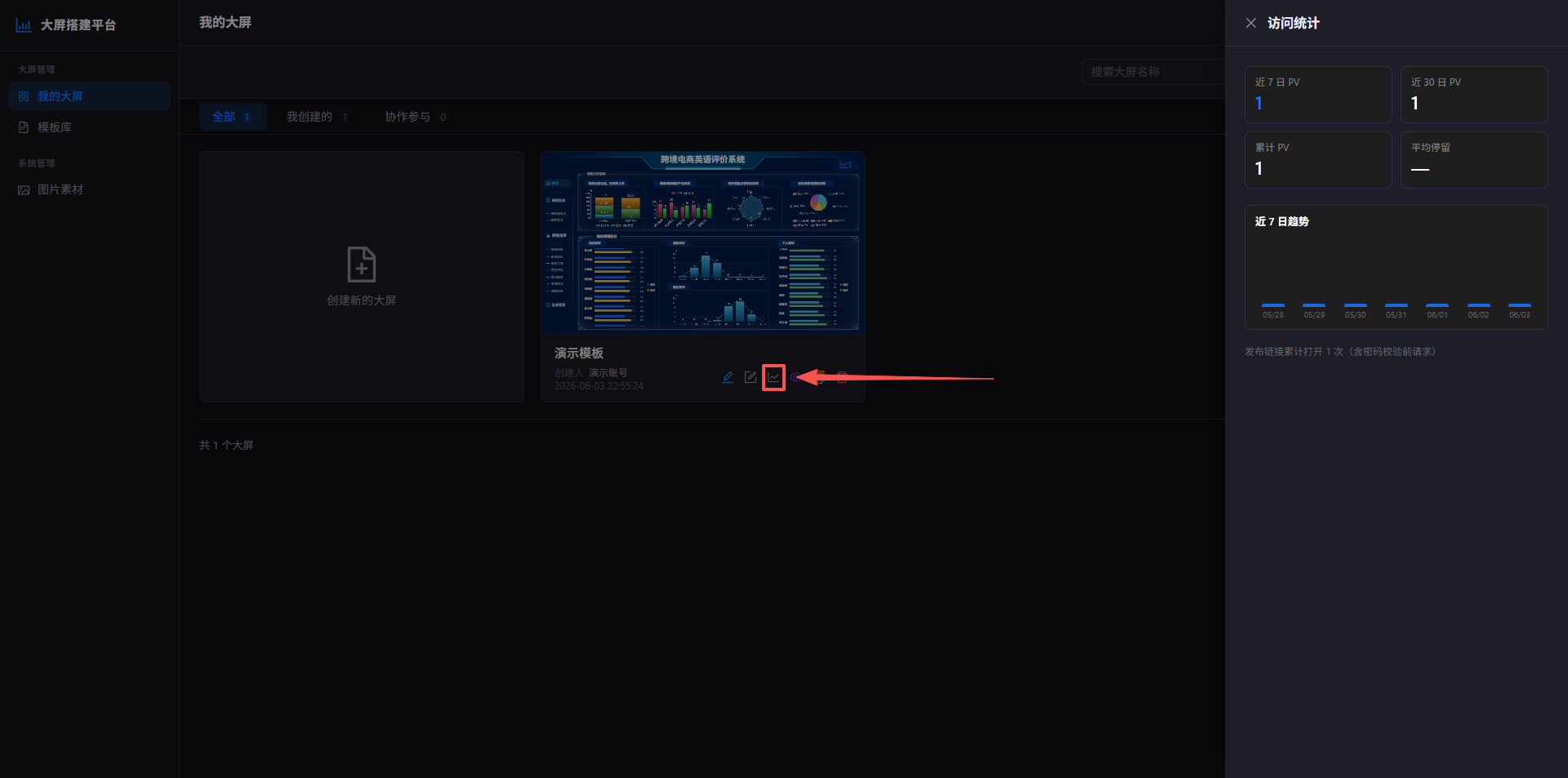
| 指标 | 含义 |
|---|---|
| 近 7 日 / 30 日 PV | 公开链接被打开次数 |
| 累计 PV | 历史总访问量 |
| 平均停留 | 访客在公开页的停留时长(秒) |
| 近 7 日趋势 | 按日柱状图 |
| 发布打开次数 | 含密码校验前请求等统计说明 |
仅统计 公开预览 访问,不含登录态预览。无发布或无访问时可能显示「暂无数据」。
导入大屏
工具栏 导入 可上传 JSON 配置文件 创建新大屏(需 screen:import 权限)。
逐步说明见 备份、导入与版本恢复。
协作大屏
在 协作参与 标签下查看他人邀请你的项目:
| 角色 | 通常能做什么 |
|---|---|
| 编辑 | 改内容、保存、预览 |
| 查看 | 预览为主,不能保存 |
所有者可在 成员 对话框中添加/移除用户、调整角色。详见 协作与版本。
管理员视图(可选)
若账号有 查看全部用户大屏 权限,工具栏会出现 按用户筛选,可浏览指定用户的大屏列表。此为管理辅助能力,普通编辑者无此入口。