
主题
快速开始
约 5 分钟 完成:登录 → 创建大屏 → 添加组件 → 保存 → 预览。
1. 登录
- 打开平台地址
- 输入用户名与密码
- 进入 我的大屏
可能出现(可跳过或稍后再看):
- 欢迎引导:选场景 → 可选推荐模板
- 系统更新通知:点「我知道了」或「稍后查看」
详见 登录与界面。
2. 创建大屏
点击 新建大屏:
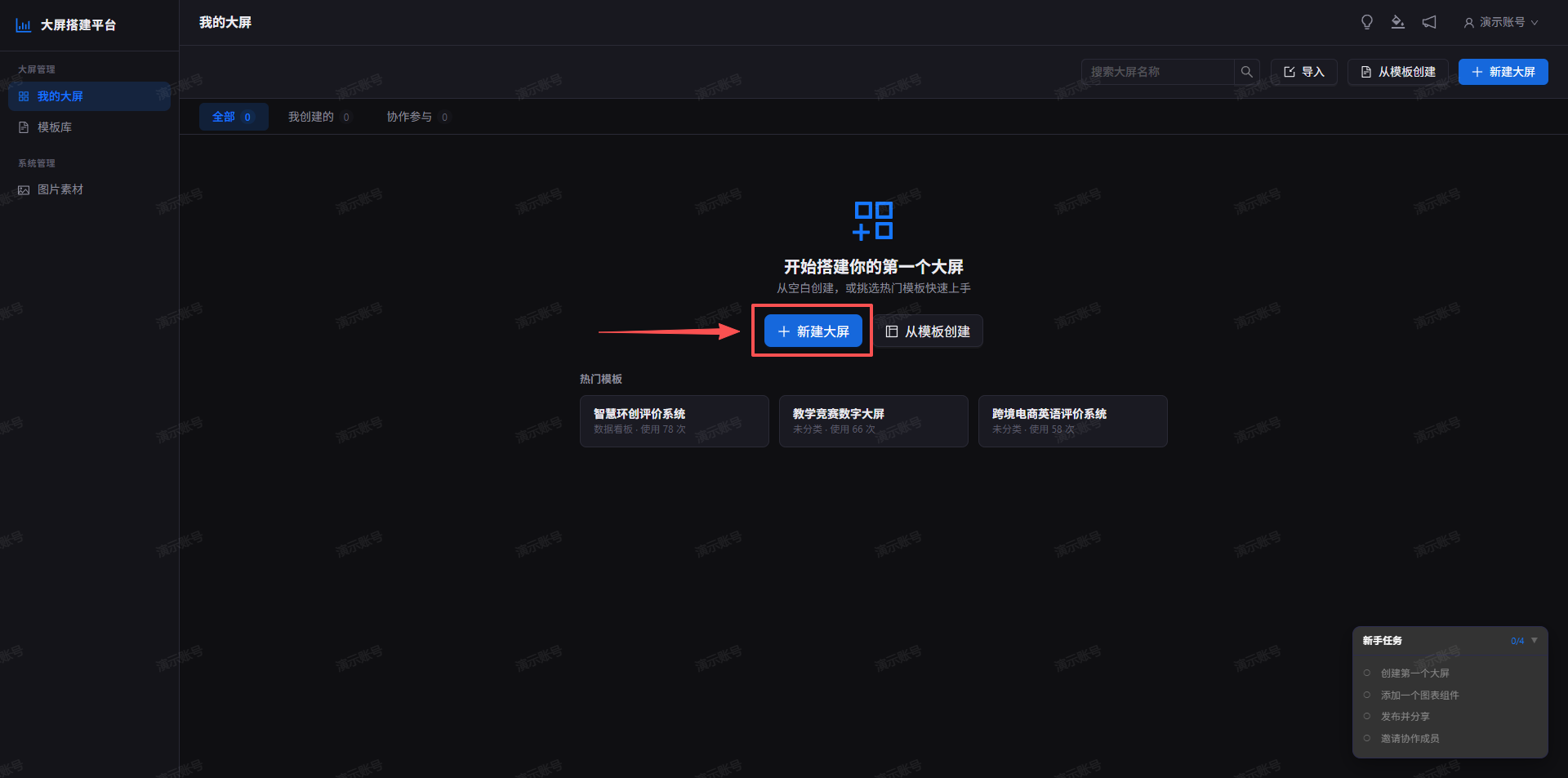
| 步骤 | 操作 |
|---|---|
| 名称 | 输入大屏名称 |
| 方式 | 空白大屏 或 从模板创建 |
| 模板 | 若选模板,在列表中点选一项(可预览) |
| 确认 | 点 创建 → 编辑器新标签打开 |
也可从 模板库 点 使用模板。
3. 添加第一个组件
- 左栏 组件 Tab
- 展开 图表组件,拖 柱状图 或 标题 到画布中央
- 右侧 属性 改标题文字、颜色
没有数据时,可在数据段点 填入示例数据 看效果。
4. 保存
- 工具栏 保存,或
Ctrl + S - 成功后返回 我的大屏 可看到封面缩略图更新
5. 预览
- 工具栏 预览,或
Ctrl + P(会先保存) - 新窗口打开登录态预览页
6. (可选)发布给外人看
- 工具栏 发布
- 设置密码 / 过期 / 适配模式(可先默认)
- 点发布,复制链接或扫码
演示账号可能无法发布,见 预览与发布。
接下来学什么
| 目标 | 文档 |
|---|---|
| 管理多个项目 | 我的大屏 |
| 熟悉编辑器 | 编辑器概览 |
| 接 API | 数据源 |
| 换肤、示例 | 配色与示例数据 |
| 团队协作 | 协作与版本 |
右下角 新手任务 会引导你完成创建、加图表、发布、邀请成员四项,可作为练习清单。