
主题
组件与画布
平台提供 57 类 组件,覆盖图表、地图、列表、媒体、基础元素与 课堂评价(16 类)。从左侧 组件 Tab 拖拽到画布即可添加。
完整列表与选型建议见 组件类型速查;每类组件的用法与配置项见 组件配置说明。
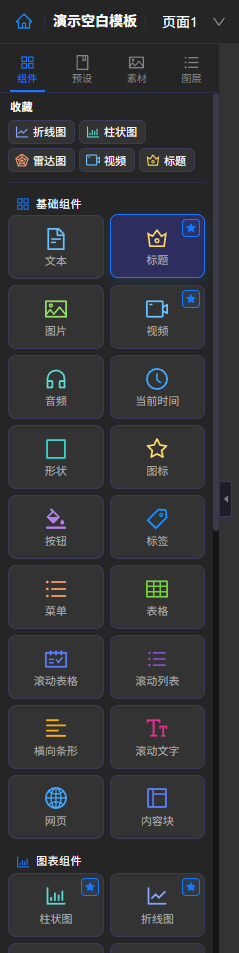
组件分类
| 类别 | 数量 | 示例 |
|---|---|---|
| 基础 | 19 | 文本、标题、图片、视频、音频、数字滚动、形状、按钮、菜单、表格、iframe、内容块… |
| 图表 | 17 | 柱状、折线、饼图、雷达、漏斗、桑基、K 线、仪表盘、折柱混合… |
| 地图 | 4 | 渐变地图、飞线地图、3D 地图、3D 飞线 |
| 其它 | 1 | 词云 |
| 课堂评价 | 16 | 头图、倒计时、颁奖台、聚光灯、排行榜、进度、动态、雷达、扫码、评委展示… |
具体列表以左侧组件面板为准;你的账号可能因 组件权限 只能看到部分类型。
属性面板结构
选中单个组件后,右侧属性区自上而下一般为:
- 组件标题 与类型
- 占用提示(他人正在编辑此组件时)
- 布局条:X、Y、宽、高、层级
- 属性搜索、钉选常用项(未手动钉选时按组件类型展示默认常用项)
- 主题预设条(部分图表)
- 内容 / 样式 / 数据 / 行为 / 高级 分段
- 底栏:锁定、复制组件、删除
分段说明(v2.3.0)
| 分段 | 典型内容 |
|---|---|
| 内容 | 文案、图表元素开关、列配置等 |
| 样式 | 颜色/渐变/透明度、字号、提示框样式、悬停阴影 |
| 数据 | 静态数据、数据源绑定、数值格式、数据标签单位 |
| 行为 | 交互事件、动效与交互(入场、科技外壳、列表滚动、地图轮播/飞线等) |
| 高级 | 图例精细、dataZoom、大数据渲染等(以面板为准) |
多数板块标题已统一(如「显示设置」「颜色与填充」),长列表默认 可折叠;搜索命中后会 自动展开 目标板块。
属性搜索与钉选
- 搜索:支持中文、同义词(字号/字体大小)、拼音首字母;命中后自动 切换 Tab、展开折叠块并 脉冲高亮 表单项
- 钉选:在表单项旁钉选后,出现在顶部 常用 条;未手动钉选时按组件类型展示 默认常用项
完整说明见 属性面板详解。
多选
框选多个同类型组件时,可批量修改部分 公共样式 属性。
数据相关
| 方式 | 适用 |
|---|---|
| 静态数据 | 在「数据」段直接编辑 JSON 或表格 |
| 数据源绑定 | 选 HTTP / WebSocket 数据源 + 路径 + 列映射 |
| 填入示例数据 | 一键替换为内置示例(26 类),见 配色与示例数据 |
已绑定数据源时,填示例数据只改静态展示,绑定关系仍在;预览以绑定数据为准。
图层 Tab
图层 面板提供:
- 当前页组件 列表 / 树形 视图
- 点击条目与画布 同步选中
- 锁定 防误拖;调整 层级(置顶、置底等)
复杂页面建议:先锁定背景大图,再编前景组件。
素材 Tab
有 图片素材库浏览 权限时:
- 按分类浏览管理员维护的公共图片
- 拖拽 到画布生成图片组件,或复制链接到图片地址
预设、收藏与最近
收藏 / 最近(组件 Tab 顶部)
- 点击组件旁 星标 加入收藏
- 最近 自动记录最近拖入的类型
- 快捷 chip 可再次拖入画布
我的预设(预设 Tab)
- 选中配置好的组件
- 属性区 保存为预设(或右键相关入口)
- 命名、选择 个人 或 团队 范围
- 在 预设 Tab 拖拽到画布
适合固定 KPI 卡片、统一标题样式等跨项目复用。
样式复制
右键或底栏:
- 复制样式:只复制样式相关属性
- 粘贴样式:应用到当前选中组件(需先复制过)
比复制整个组件更轻量,适合统一系列图表配色。
画布技巧
| 技巧 | 说明 |
|---|---|
| 网格 + 吸附 | 对齐更整齐 |
| 适应窗口 | 总览整页布局 |
| 锁定背景 | 避免误选大图 |
| 多页面 | 按主题或场景分页,用菜单/按钮切换 |
交互与动画
入场动画与科技外壳
在 行为 段配置:
- 入场动画:fade、slide、zoom 等;时长 100~2000ms;错落延迟 0~5000ms(多组件依次出现)
- 科技外壳:霓虹呼吸、线框流光、定时扫光(全部 57 类 可用)
- 图表轮播 / 列表滚动 / 数字卷轴 / 地图飞线与轮播 / 关系图流光 / 词云漂浮:见 组件动画与外壳
V2.3.0 起:编辑器画布与预览/发布页 一致播放 入场与外壳;错落延迟时图表 延迟挂载,与整页「图表加载动画」不冲突。
点击事件
| 类型 | 效果 |
|---|---|
| 无 | 不响应 |
| 跳转页面 | 切到其他大屏页 |
| 弹出页面 | 弹层展示指定页 |
| 外链 | 打开 URL |
| 事件链 | JSON 配置多步动作 |
事件链 可组合:setVariable、switchPage、openModal、openLink、refreshDataSource 等。配置步骤、模板与 JSON 示例见 菜单与事件链。
内容块(contentBlock)
可嵌入 本系统内其他大屏的预览页(登录态),用于大屏套大屏、分区复用。配置目标大屏 ID 与展示区域即可。